Dans ce guide
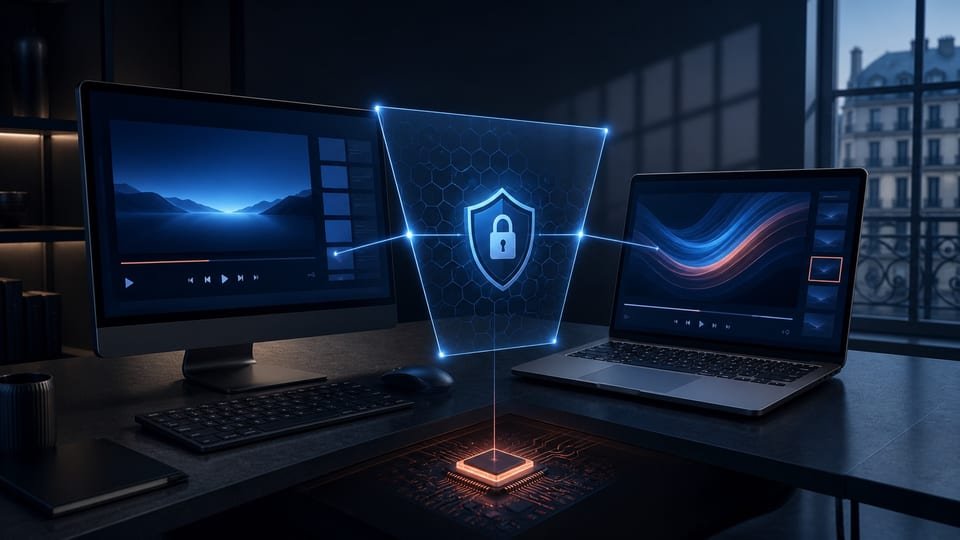
Relier un ordinateur au téléviseur change le trajet de l’image
Un ordinateur peut servir de lecteur IPTV, puis afficher son image sur la télévision. Dans ce parcours, le logiciel et la connexion internet restent du côté de l’ordinateur, tandis que le téléviseur devient un écran de restitution. Cette architecture peut être utile pour un contrôle ou un usage occasionnel, mais elle doit être distinguée d’une application installée directement sur la TV.
Commencez par vérifier une source autorisée sur l’ordinateur seul, puis ajoutez la liaison avec le grand écran. Cette progression permet de reconnaître ce qui change. Le guide ne promet pas la compatibilité de chaque fichier, source, adaptateur ou téléviseur ; il propose une méthode pour examiner les éléments effectivement présents dans votre installation.
Définir le rôle de l’ordinateur dans le salon
Souhaitez-vous effectuer un test ponctuel, regarder régulièrement depuis un ordinateur portable ou préparer une solution de secours autorisée ? Le besoin influence le confort attendu. Une personne qui reste près du clavier pendant une démonstration n’a pas les mêmes exigences qu’un foyer souhaitant naviguer depuis le canapé.
Écrivez les tâches nécessaires : choisir un contenu, régler le volume, changer de langue et arrêter la lecture. Précisez aussi si l’ordinateur doit rester disponible pour d’autres usages. Cette définition évite de juger l’installation uniquement sur la réussite de l’image au premier branchement.
Identifier les ports et les capacités du matériel
Relevez le modèle de l’ordinateur, ses sorties vidéo documentées et les entrées disponibles sur la télévision. Vérifiez aussi les adaptateurs intermédiaires. Une prise physiquement compatible ne démontre pas toujours les fonctions vidéo de la chaîne. Le port, l’adaptateur et le câble doivent correspondre au besoin.
Microsoft rappelle dans son aide sur les connexions USB-C que les fonctionnalités dépendent des appareils, ports et câbles concernés. Consultez également la documentation du fabricant de votre ordinateur. Ne choisissez pas un accessoire seulement à partir de la forme du connecteur ou d’une photo commerciale.
Vérifier la lecture locale avant le grand écran
Installez un lecteur identifié et utilisez une source que vous êtes autorisé à consulter. Vérifiez l’image, les pistes audio et les sous-titres sur l’écran de l’ordinateur. Notez le réseau utilisé et les éventuels messages. Une vidéo locale personnelle peut aussi servir à contrôler l’affichage de base, sans prouver le fonctionnement d’un flux distant.
Le guide de contrôle avec VLC décrit une comparaison ciblée. Si la source ne fonctionne pas sur l’ordinateur, ne concluez pas que la liaison TV est en cause avant même de la brancher. Résolvez d’abord l’étape qui échoue dans la situation la plus simple.
Préparer le câble et la source du téléviseur
Branchez les éléments selon les indications des fabricants et sélectionnez l’entrée qui reçoit l’image de l’ordinateur. Notez le numéro HDMI ou le nom de la source afin de pouvoir la retrouver. Une TV affichant une autre entrée peut donner l’impression que le câble ne fonctionne pas.
Gardez le trajet compréhensible pendant le premier essai. Si un amplificateur ou une station d’accueil intervient, ajoutez-le à la fiche. Ne changez pas à la fois le câble, la résolution et le lecteur après un premier écran noir. Commencez par identifier ce qui est reconnu et ce qui reste absent.
Comprendre duplication et bureau étendu
Sous Windows, Microsoft décrit plusieurs modes de projection dans son guide d’affichage externe. La duplication reproduit l’affichage, tandis que le bureau étendu permet d’utiliser les écrans comme des espaces distincts. Le choix du mode change la manière de placer le lecteur sur la TV.
Dans un bureau étendu, une fenêtre peut rester sur l’écran du portable alors que le téléviseur affiche seulement le fond du bureau. Ce résultat ne signifie pas que la source IPTV est absente. Vérifiez où se trouve la fenêtre avant de modifier les accès ou de réinstaller le logiciel.
Déplacer la vidéo sans perdre les commandes
Placez le lecteur sur l’écran voulu, lancez un contenu autorisé puis examinez le plein écran. Vérifiez que vous savez revenir au mode fenêtre et retrouver les contrôles. Le mode choisi doit rester utilisable lorsque vous êtes assis à la distance habituelle du téléviseur.
Si vous utilisez un clavier ou une souris sans fil, vérifiez leur portée réelle et les gestes nécessaires. La télécommande de la TV ne contrôle pas automatiquement les menus de l’ordinateur. Une commande de volume peut agir sur le téléviseur sans permettre de changer de programme dans le logiciel.
Sélectionner la bonne sortie audio
Après l’apparition de l’image, vérifiez où le son est diffusé. Il peut rester sur les haut-parleurs de l’ordinateur ou suivre un autre appareil selon la configuration. Consultez les réglages audio du système et la documentation de la liaison utilisée avant de conclure à une piste absente.
Gardez le même programme et la même piste pendant la comparaison. Si le son fonctionne sur le portable mais pas sur la TV, cette différence appartient au diagnostic de sortie. Le guide audio et sous-titres aide à séparer la sélection d’une langue, la présence de la piste et sa restitution par les équipements.
Examiner la résolution sans confondre écran et source
La résolution affichée par le système pour le téléviseur décrit la sortie de l’ordinateur, pas nécessairement la définition du contenu lu. Une source de définition inférieure peut être affichée sur un écran réglé plus haut sans acquérir de nouveaux détails. Vérifiez les informations disponibles au bon endroit.
Choisissez des paramètres pris en charge par la chaîne et observez la lisibilité des menus. Si les textes sont coupés ou trop petits, examinez les options d’affichage du système et du téléviseur. Gardez les valeurs initiales pour revenir à une situation connue si une modification ne répond pas au problème.
Observer les mouvements sur une vidéo représentative
Une scène de mouvement peut révéler un comportement différent entre l’écran du portable et la TV. Notez le contenu, les réglages de sortie et ce que vous appelez une saccade. Une interruption accompagnée d’un chargement n’est pas identique à un mouvement irrégulier qui se poursuit sans arrêt.
Le guide fréquence et mouvements propose cette distinction. Ne changez pas plusieurs traitements d’image en même temps. Une comparaison utile conserve la source et modifie un élément documenté, puis vérifie si le résultat correspond à l’objectif recherché.
Envisager une projection sans fil seulement si elle est prise en charge
Une méthode sans fil ajoute un protocole et des conditions de connexion au parcours. Microsoft décrit notamment la projection vers un écran compatible Miracast dans son aide Windows. La présence du Wi-Fi sur la télévision ne suffit pas à démontrer cette compatibilité. Vérifiez les capacités des deux appareils.
Si vous comparez câble et sans-fil, notez que le trajet change et gardez les autres éléments aussi proches que possible. Un résultat différent n’indique pas automatiquement un défaut du lecteur IPTV. La méthode d’affichage elle-même doit être prise en compte dans le diagnostic, avec ses équipements et ses réglages.
Préparer la confidentialité du bureau partagé
Avant de dupliquer l’écran devant d’autres personnes, fermez les fenêtres personnelles et vérifiez les notifications. Le téléviseur peut montrer davantage que la vidéo si le bureau ou une boîte de dialogue devient visible. Préparez le contenu autorisé et les commandes avant la séance.
Évitez de saisir des accès privés sur un écran recopié lorsque le foyer ou des invités peuvent les voir. Si une intervention est nécessaire, arrêtez le partage ou revenez à un contexte privé. Cette précaution découle du fonctionnement du bureau partagé, sans exiger de modifier tous les réglages de sécurité de l’ordinateur.
Vérifier la veille et l’alimentation pendant l’usage
Observez le comportement de l’ordinateur lorsqu’une séance se prolonge ou lorsque son capot est fermé. Consultez les réglages et les indications de son fabricant pour comprendre la veille, l’alimentation et les conditions d’utilisation. Ne supposez pas qu’un portable continuera toujours la lecture dans chaque position.
Votre choix doit aussi tenir compte de la disponibilité du matériel. Si l’ordinateur sert au travail en même temps, une installation quotidienne fondée sur ce seul appareil peut devenir contraignante. La comparaison avec un lecteur TV dédié doit porter sur cet usage réel, pas uniquement sur un coût d’achat initial.
Comparer deux appareils sans dépasser les conditions de lecture
Si vous ouvrez une source sur le PC puis sur la TV pour diagnostiquer un défaut, respectez les règles de simultanéité. Une comparaison successive peut être plus claire qu’un lancement parallèle lorsque plusieurs lectures ne sont pas confirmées. Fermez les séances inutilisées avec les commandes du logiciel.
Le guide des installations partagées distingue appareils installés et flux actifs. Un écran TV relié au PC n’est pas nécessairement une seconde lecture indépendante ; une autre application ouverte sur la TV peut, en revanche, constituer un autre parcours. Décrivez ce qui fonctionne réellement.
Interpréter un résultat de test avec ses limites
Si la vidéo fonctionne sur le PC et échoue dans l’application intégrée de la télévision, vous avez observé une différence entre deux lecteurs et deux chaînes d’équipements. Cela ne démontre pas à lui seul que la télévision est défectueuse ou que la source est parfaite. Les capacités, le réseau et les conditions du service peuvent différer.
Conservez un tableau indiquant appareil, lecteur, réseau, contenu et résultat. Cette structure rend la comparaison utile à l’assistance. Une conclusion trop générale effacerait les différences que vous cherchez justement à comprendre. Le test est un outil de diagnostic, pas une certification universelle.
Préparer une installation facile à reprendre
Notez le port du téléviseur, le mode d’affichage choisi, la sortie audio et le lecteur utilisé. Ajoutez la manière de revenir au fonctionnement normal de l’ordinateur après la séance. Une fiche courte permet de reprendre le parcours sans explorer à nouveau tous les paramètres.
Rangez les câbles et adaptez leur trajet pour éviter de tirer sur les prises pendant l’usage du salon. Ne placez pas un ordinateur dans un endroit qui contredit ses conditions de ventilation ou d’utilisation. La solution retenue doit être confortable et compatible avec les indications du fabricant, même si le premier affichage a réussi.
Envoyer une comparaison exploitable
Votre message peut décrire deux lignes : lecture sur l’écran du PC, puis même lecture sur la TV avec la liaison choisie. Ajoutez le résultat audio et le mode d’affichage. Cette présentation montre immédiatement ce qui a changé entre les deux essais. Masquez les accès dans toute capture et conservez les références des adaptateurs si un problème de branchement reste à examiner.
Questions sur ordinateur et télévision
Le bureau visible prouve-t-il que la vidéo fonctionnera ?
Non. Il valide une partie de l’affichage. Le lecteur, les pistes, les capacités vidéo et les conditions du contenu restent à vérifier avec une séance représentative.
Pourquoi le son reste-t-il sur le portable ?
Examinez la sortie audio sélectionnée et les capacités de la liaison. Gardez la même piste pour distinguer une question de sortie d’une absence de contenu audio.
Un test PC réussi remplace-t-il le contrôle de la TV ?
Il apporte un point de comparaison, mais les lecteurs et les trajets peuvent différer. Vérifiez séparément l’installation qui sera utilisée au quotidien.